









- Taśmy jednostronnie klejące
- Taśmy do pakowania
- Kolorowe - taśmy oznaczeniowe
- Taśmy elektroizolacyjne
- Taśmy biurowe, taśmy klejące
- Taśmy ślizgowe
- Taśmy metalowe
- Taśmy maskujące krepowane
- Taśmy maskujące specjalne
- Taśmy do zabezpieczenia powierzchni
- Taśmy piankowe - uszczelniające
- Taśmy antypoślizgowe
- Mikroguma samoprzylepna
- Taśmy specjalne
- Taśmy tekstylne
- Taśmy ostrzegawcze i refleksyjne
- Taśmy klejące dwustronne
- Materiał elektroizolacyjny
- Kleje
- Elastyczne odbojniki, bumpony
- Rzep
- Primery - aktywatory - środki czyszczące
- Akcesoria do klejenia, aplikatory
Popyt na bezpośredni druk z telefonu komórkowego rośnie. Wiesz, jak to zrobić?
Nowoczesne telefony komórkowe oferują atrakcyjny design, wystarczającą pojemność pamięci wewnętrznej, odpowiednią wydajność oraz szereg przydatnych funkcji. Nic więc dziwnego, że smartfony stanowią pełnoprawne urządzenia, które potrafią konkurować z tabletami i laptopami. Smartfony wykorzystujemy do zakupów online, płacimy nimi bezgotówkowo, używamy ich do nawigacji czy edukacji, ale to nawet nie wszystko. Doskonałe usługi przydadzą nam się podczas drukowania materiałów roboczych, dokumentów i fotografii.
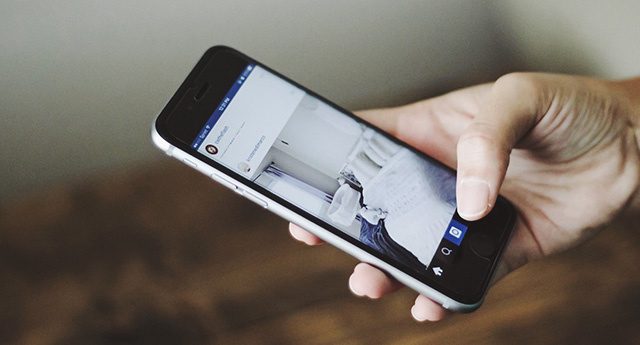
Czasy się zmieniają. A wraz z nimi urządzenia
Czasy, w których właśnie żyjemy, jakby założyły baśniowe siedmiomilowe buty. Ewolucja nowych technologii, urządzeń i techniki jest niespotykana i nieustannie nabiera coraz szybszego tempa. Przypomnijcie sobie telefony komórkowe z końca ubiegłego wieku o nieporęcznej konstrukcji, z klawiaturą alfanumeryczną, prostym monochromatycznym wyświetlaczem i porównajcie je z dzisiejszymi modelami. Komentarz chyba nawet nie jest potrzebny. Wydajności i funkcji również nie będziemy ze sobą konfrontować, ponieważ porównywalibyśmy dwa zupełnie nieporównywalne światy. Dokładniej mówiąc, dwa diametralnie różne urządzenia.
Jeśli chodzi o parametry i funkcje telefonów komórkowych, wcale nie musimy sięgać do odległej przeszłości. Gdybyśmy bowiem jeszcze do niedawna chcieli wydrukować coś bezpośrednio z naszego telefonu komórkowego, musielibyśmy postępować podobnie jak w przypadku komputera, czyli połączyć telefon komórkowy z drukarką za pomocą kabla USB. Obecnie na szczęście drukowanie z urządzeń mobilnych jest znacznie prostsze, ponieważ oba systemy operacyjne Android i iOS obsługują drukowanie bez konieczności instalowania jakiejkolwiek aplikacji. Do bezprzewodowego drukowania z telefonu komórkowego zasadniczo wystarczy, aby drukarka spełniała dwa wymagania. Miała funkcję Wi-Fi i można ją było podłączyć do sieci.
Jeśli drukarka ma funkcję Wi-Fi, jesteś w domu
W przypadku nowych drukarek spełnienie pierwszego wymagania nie powinno stanowić większego problemu, ponieważ wiele urządzeń oferuje tę funkcję.
Po spełnieniu drugiego wymagania, czyli po podłączeniu do sieci, wystarczy już podłączyć smartfon do tej samej sieci i za pośrednictwem AirPrint (w telefonach Apple) lub z przeglądarki Chrome (w urządzeniach mobilnych z Androidem) wysłać do drukarki polecenie wykonania pierwszego zadania drukowania. Pamiętaj, że przed samym wydrukiem możesz wprowadzić drobne poprawki na zdjęciu lub dokumencie.Wskazówka: 4 powody, dla których potrzebujesz w domu drukarki Wi‑Fi
Bardziej szczegółowe „info”, jak drukować z telefonu komórkowego z systemem operacyjnym Android
Na urządzeniu z Androidem możesz drukować z przeglądarki Chrome. To, co musisz zrobić, jest całkiem proste. Wystarczy dodać drukarkę, która potrafi odbierać dane przez Wi‑Fi lub sieć komórkową. Następnie wykonaj następujące kroki:
- Na urządzeniu z Androidem otwórz aplikację Chrome.
- Następnie otwórz stronę, obraz lub plik, który chcesz wydrukować.
- W prawym górnym rogu kliknij ikonę opcji Więcej, a następnie Udostępnij.
- Wybierz opcję Drukuj.
- U góry wybierz drukarkę, której chcesz użyć.
- Aby zmienić ustawienia drukowania, kliknij strzałkę w dół.
- Następnie kliknij Drukuj i rozpocznij drukowanie wybranych obrazów lub plików.
Jak drukować z telefonu Apple i z systemem operacyjnym iOS
Urządzenia marki Apple, podobnie jak telefony z systemem iOS, są wyposażone w funkcję bezprzewodowego drukowania AirPrint już fabrycznie, co oznacza tylko jedno. Podczas drukowania obejdziesz się bez dodatkowej aplikacji.
To jednak tylko jedna strona medalu. Drukarka do komunikacji z urządzeniem mobilnym musi obsługiwać wspomnianą funkcję AirPrint. Jeśli nie masz pewności, czy dotyczy to również Twojej drukarki, spróbuj to sprawdzić w dołączonej specyfikacji lub w instrukcji drukarki. Ewentualnie możesz odwiedzić stronę producenta. Poza tym proces drukowania jest prosty. Telefon i drukarkę podłączysz do tej samej sieci Wi-Fi, a następnie wystarczy wybrać konkretne zdjęcie lub dokument, drukarkę, podać liczbę kopii i wydać polecenie drukowania.
Wskazówka: Jak przechowywać tonery i kartridże, aby wytrzymały jak najdłużej?